1. 准备工作
- 兼容的服务器:任何支持 FTP、SFTP (SSH) 或 WebDAV (HTTP/HTTPS) 的 NAS(群晖 Synology、威联通 QNAP、TrueNAS、Unraid)、家庭服务器或私有云(Nextcloud、ownCloud、WebDAV 存储)。
- 连接信息:服务器地址(IP、域名或完整 WebDAV URL)、端口(默认:FTP 21、SFTP 22、WebDAV 443/80)以及用户名和密码(FTP 也支持匿名登录)。
- iOS 权限:照片图库的完全访问权限、家庭局域网所需的本地网络权限,以及通知权限。
2. 备份中心概览
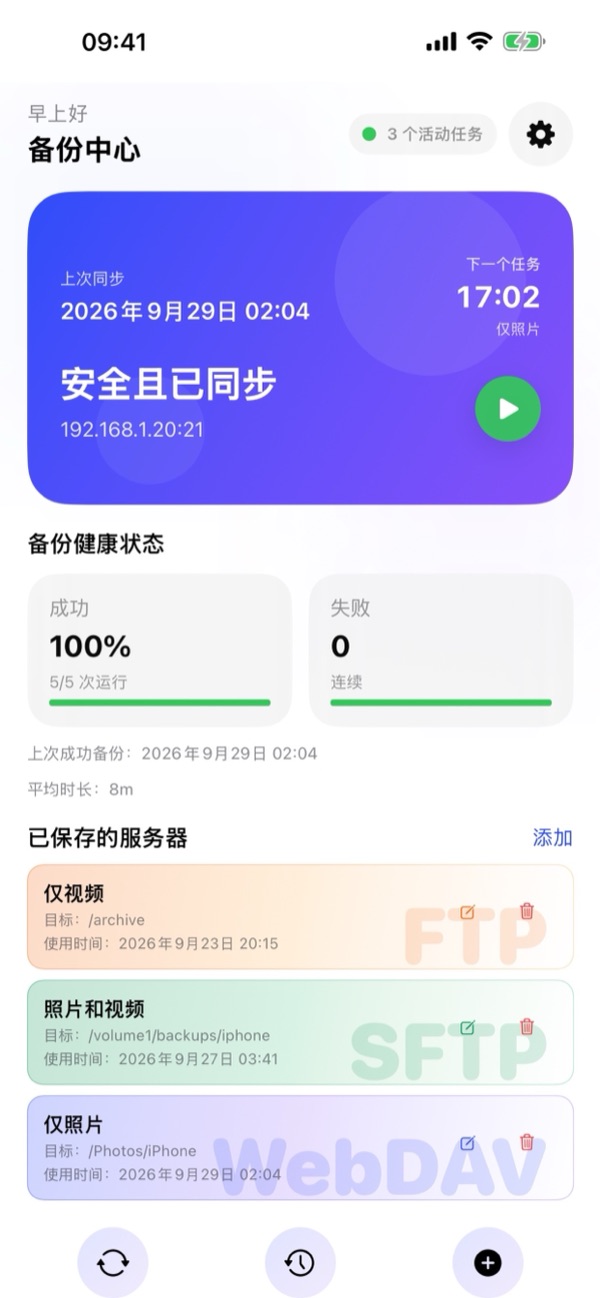
打开 BackupFlow 后,备份中心会实时展示您的备份系统状态:
- 状态卡片:显示上次同步时间、下一个任务的时间和名称、当前保护状态(安全且已同步)、服务器地址,以及用于立即启动备份的绿色播放 (▶) 按钮。
- 备份健康度:统计备份成功率(百分比与运行次数)、连续失败次数、上次成功备份时间及平均耗时。
- 已保存的服务器:以彩色卡片展示所有已配置的 FTP、SFTP 和 WebDAV 备份任务,支持快速编辑 (✏️) 或删除 (🗑️)。轻点任意卡片即可打开任务详情。
- 底部导航栏与设置:底部三个按钮分别用于同步/运行 (🔄)、打开备份历史 (🕒) 和创建新建备份 (+)。右上角的齿轮图标 (⚙️) 用于打开设置。
3. 创建新建备份
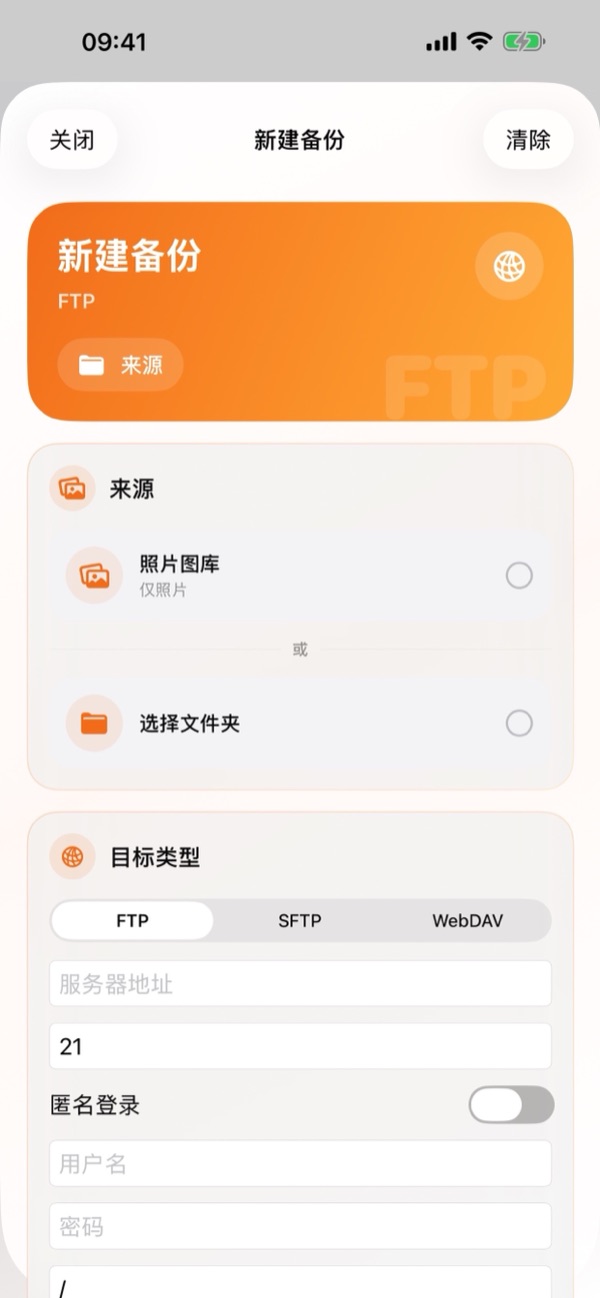
轻点备份中心底部的 + 按钮(或已保存的服务器旁的添加),打开新建备份界面:
- 来源:选择照片图库(仅照片、仅视频或照片和视频),或轻点选择文件夹从 iOS“文件”App 中选择任意文件夹。
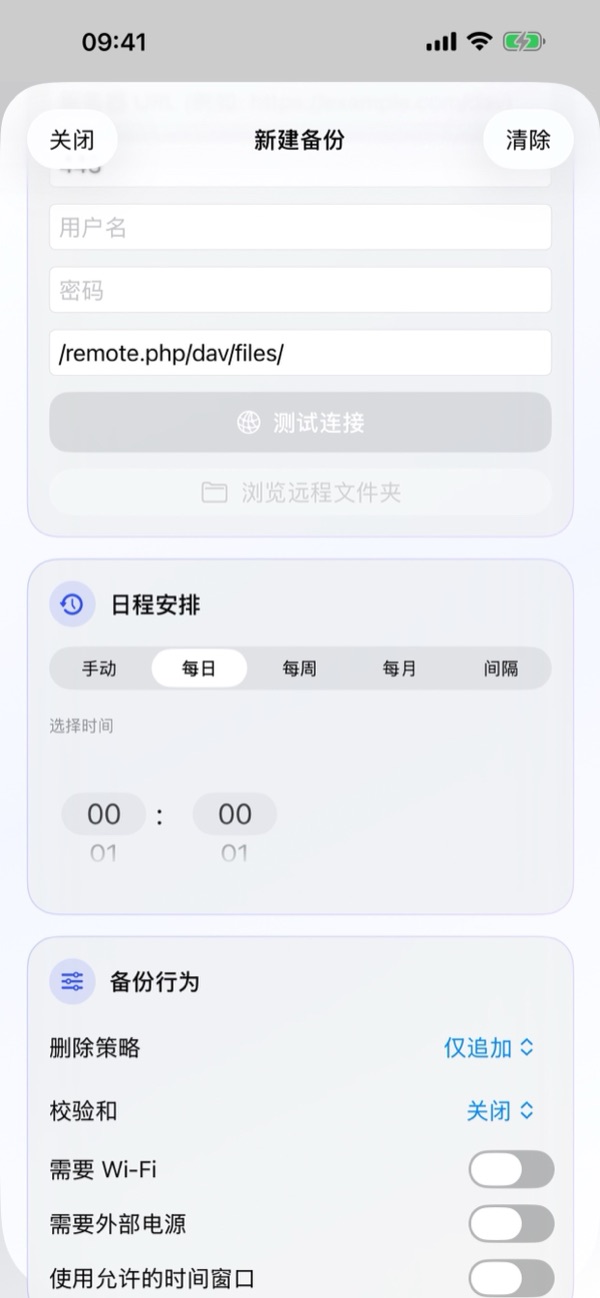
- 目标类型:选择 FTP、SFTP 或 WebDAV。输入服务器地址、端口、用户名、密码以及远程路径(例如
/remote.php/dav/files/)。轻点测试连接验证无误后,可轻点浏览远程文件夹直接选择服务器上的目标文件夹。 - 日程安排:选择手动、每日、每周、每月或间隔,并在选择时间中设定执行时间。
- 备份行为:设置删除策略、校验和及运行条件,然后保存任务。
首次完整备份完成后,BackupFlow 只会传输新增或修改过的文件,因此后续备份速度会快得多。
4. 任务详情与管理
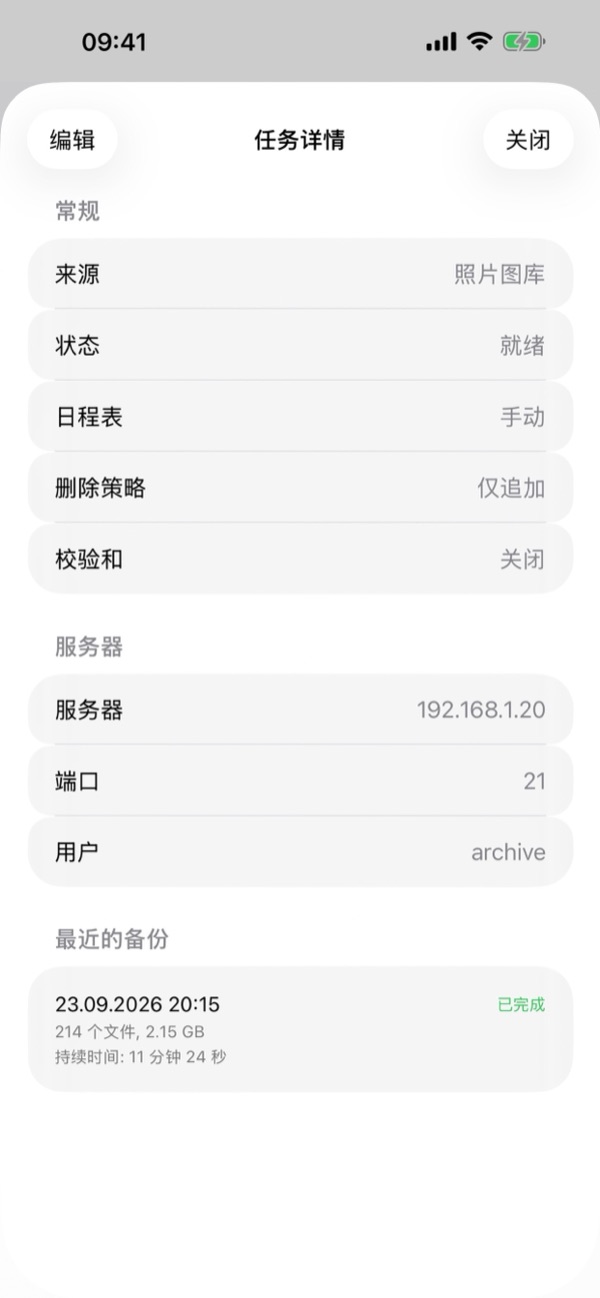
在已保存的服务器下轻点任意任务卡片,即可查看任务详情:
- 通用:查看来源、当前状态(如就绪)、日程安排、删除策略和校验和状态。
- 服务器:查看服务器地址、端口和用户名。
- 最近备份:查看该任务的最近执行记录,包括时间、状态、传输文件数、大小和耗时。
- 轻点左上角的编辑即可随时修改任务配置。
5. 日程安排与运行条件
在日程安排中可选择五种模式:手动、每日、每周、每月或间隔,并在选择时间中指定时间。
在备份行为中可限制自动备份的运行条件:
- 需要 Wi-Fi:绝不使用蜂窝移动数据。
- 需要外部电源:仅在 iPhone 连接充电器时运行。
- 使用允许的时间窗口:仅在指定时间段内(如夜间)执行自动备份。
- 最低电池电量(位于设置 › 电池设置):电量低于阈值时自动跳过备份。
6. 删除策略、校验和与 iCloud
在备份行为中,您可以控制 iPhone 删除文件后服务器端的处理方式以及文件完整性校验:
- 删除策略 › 仅追加
- 从不删除服务器上的任何文件。如果您打算在备份后删除 iPhone 上的照片以释放空间,强烈建议使用此模式。
- 删除策略 › 镜像
- 使服务器文件夹与 iPhone 来源保持完全一致。在 iPhone 上删除的文件也会在下次同步时从服务器上删除。
- 删除策略 › 归档删除
- 不会永久删除任何内容。在 iPhone 上移除的文件会移至服务器上带日期的 .backupflow_archive 文件夹中。
- 校验和 (Checksum)
- 开启后会在上传完成后校验每个文件的完整性(默认关闭以获得最高传输速度)。
iCloud 照片提示:如果启用了“优化 iPhone 储存空间”,请开启需要时下载 iCloud 项目,以便自动下载并备份仅保存在 iCloud 中的原片。
7. 后台备份
BackupFlow 集成了 iOS BGTaskScheduler 以执行后台自动备份。由于 iOS 会根据电量、充电状态和使用习惯决定后台运行的具体时刻,计划备份可能会在设定时间之后稍晚启动或发送通知提醒。
如果 iOS 中途暂停了后台传输,只需打开 BackupFlow 即可自动续传,已上传的文件会自动跳过。首次进行大容量备份时,建议让 iPhone 保持连接 Wi-Fi 和充电器。
8. 备份历史
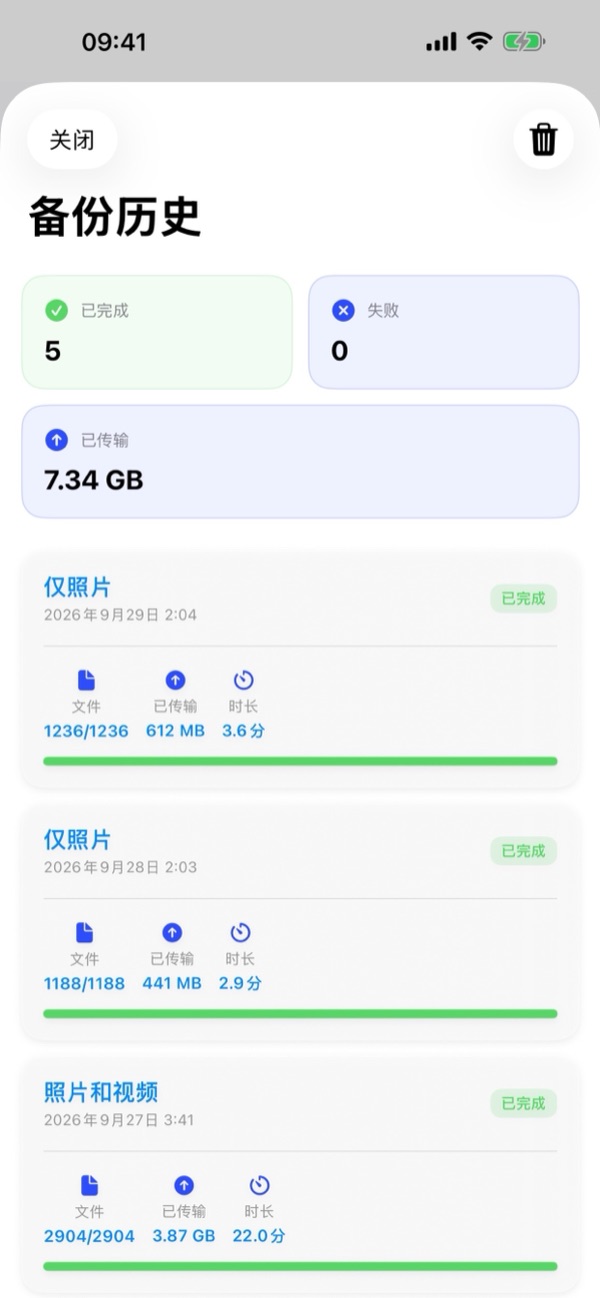
轻点备份中心底部栏中间的历史 (🕒) 按钮即可打开备份历史:
- 汇总卡片:顶部显示已完成次数、失败次数以及累计已传输数据量(GB/MB)。
- 详细记录:每条记录展示任务名称、日期时间、状态标签、文件数(如
1236/1236)、已传输大小和耗时。轻点右上角的垃圾桶图标 (🗑️) 可清空历史记录。
9. 应用设置
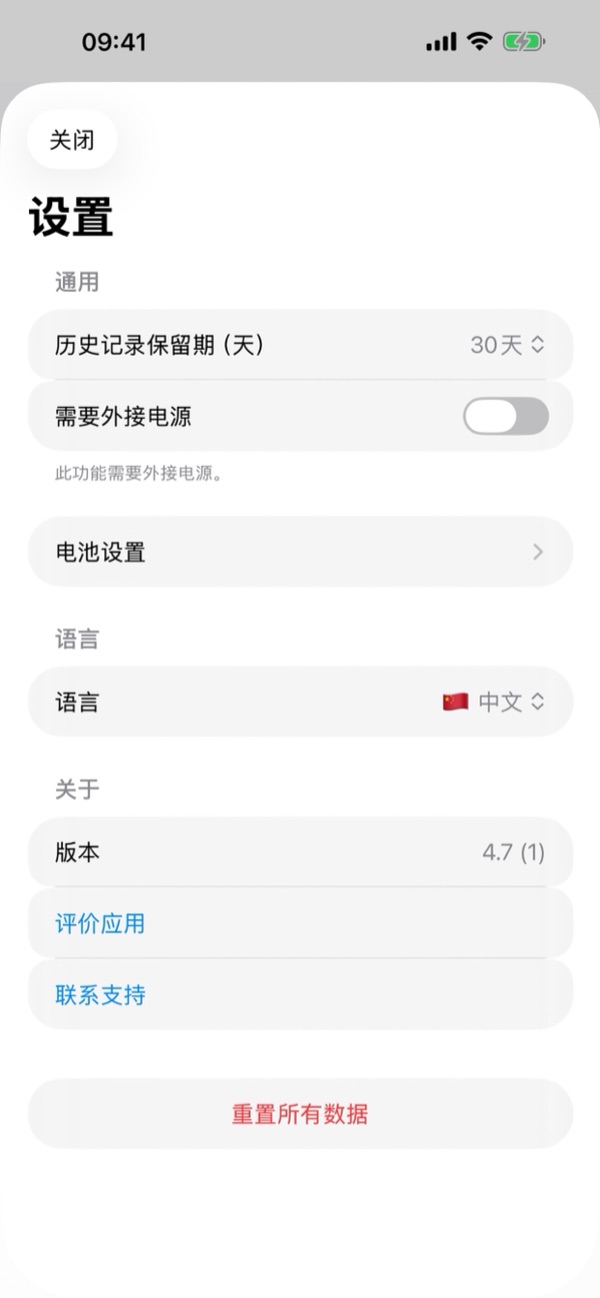
轻点备份中心右上角的齿轮图标 (⚙️) 打开设置:
- 历史记录保留期(天):选择历史记录在设备上的保留天数(如 30 天)。
- 需要外部电源与电池设置:全局充电要求与最低电量阈值设置。
- 语言:在应用内随时切换 12 种支持语言。
- 关于:查看当前版本、轻点评价应用或联系支持。
- 重置所有数据:清除此 iPhone 上的所有任务、历史记录和已保存的密码,服务器上的文件不会受到任何影响。
10. 常见问题排查
- 无法连接到服务器。
- 请检查服务器地址、端口(FTP 21、SFTP 22、WebDAV 443/80)、用户名和密码。对于家庭局域网服务器,请确认 iPhone 连接在同一 Wi-Fi 下,且已在 iPhone 设置 › 隐私与安全性 › 本地网络 › BackupFlow 中开启权限。
- 计划的备份未执行。
- 请检查任务的备份行为条件(Wi-Fi、电源、时间窗口、电池设置)以及是否已允许 BackupFlow 发送通知。
- 部分照片未备份。
- 请确认已授予照片“完全访问”权限,并开启需要时下载 iCloud 项目。
- 服务器上的文件被删除了。
- 请将任务的删除策略从镜像改为仅追加或归档删除。
- 出现 SFTP 安全警告。
- 服务器的 SSH 指纹发生了变化。如果服务器重装或更换过属于正常情况,否则请先向管理员确认。
11. 隐私与安全
您的文件直接从 iPhone 传输到您自己的服务器。BackupFlow 没有自己的云服务器,从不查看您的文件,也不收集任何个人数据或分析统计。服务器密码加密保存在 iOS 钥匙串 (Keychain) 中。详情请参阅完整隐私政策。
12. 需要帮助?
请在应用内前往设置 › 联系支持(或发送邮件至 tamersavasci@icloud.com),邮件会自动附上应用版本和设备型号。